Sabtu, 21 September 2013

Cara Install tools penetrasi di Arch Linux

Selamat sore kawan kawan, jumpa lagi dengan saya :P

sudah lama tak menulis lagi di blog saya ini, di karenakan ada kesibukan penting :D

Mungkin kawan kawan sudah pada tau tools untuk penetrasi, atau mungkin sudah pada tau OS backtrack / Backtrack Reborn [ Kali Linux ]?

Nah di dalam OS backtrack tersebut semua tools untuk penetrasi dan security ada di OS ini, tapi kawan kawan juga jangan pernah merasa perlu khawatir jika kalian tidak memakai OS tersebut. Misalnya OS yang kalian gunakan windows, bisa saja kalian melengkapi tools tersebut ke dalam OS kalian tetapi mungkin harus memerlukan resource disk yang besar. :)
Ya terutama di sesuaikan dengan kebiasaan kalian, jika kawan kawan sudah terbiasa menggunakan windows ya silahkan saja. :P


Tapi di sini saya akan memeberikan tutorial cara menginstall tool tersebut kedalam OS Arch Linux saya :)
Ada yang tau tentang Arch Linux? pasti para pecinta Linux sudah tau tentang OS yang satu ini :D

Jika tidak kawan kawan bisa mengunjunginya ke Link ini

Disini saya menggunakan repository blackarch, karena repo yang satu ini menyediakan berbagai tools untuk penetrasi walaupun tak selengkap backtrack / Kali linux dan linux pentest lainnya :)

Oke masbro masbro, mungkin basa basinya sedikit aja yang terpenting ane sharing bagi bagi ilmu pengetahuan :D
  • Pertama kalian masukan repository blackarch ke pacman.conf : snapshot18lalu kalian tambahkan repo ini ke baris paling bawah :
    snapshot19Ket : Uncomment baris yang ane tandai panah merah lalu tambahkan repo di atas gambar tersebut yang ane tandai dengan panah biru.
  • Kemudian save lalu exit, dan jalankan perintah di bawah ini :  snapshot20gambar di atas merupakan perintah untuk merefresh repo dan upgrade sustem tersebut.
  • Lalu anda install dengan perintah di bawah ini:  snapshot21
  • Setelah itu Muncul sebuah pertanyaan apakah akan di install, dan di sana anda bisa memilih sesuka hati yang mana tools yang anda install :P seperti gambar di bawah ini : snapshot22
  • Sekian tutorial dari saya semoga bermanfaat dan mohon maaf apabila ada kekurangan atau kesalahan kata

Sumber : BlackArch

Minggu, 23 Juni 2013

Cara agar kita tidak terscann dengan nmap oleh orang lain

siang sobat blogger, lama saya tidak menulis update update postingan lagi karena ada kesibukan kuliah ya jadi harus di tunda. hehe

oke langsung saja di sini, saya akan memberikan tutorial menginstall portsentry. ada yang tahu apa itu portsentry????
pasti ada yang tahu lah, kalo para pecinta linux.
karena fungsi dari portsentry ini adalah untuk memblock agar kita tidak terscann oleh nmap, jika teman atau orang lain yang akan melakukan exploitation ke komputer saya maka bagaimana nantinya jika tidak kita cegah????


nah dari itulah saya akan membuat tutorial cara install portsentry dan mengkonfigurasinya, cekidot bung. hehe

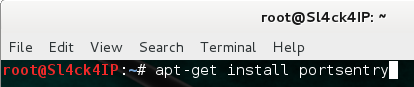
1. install dulu portsentry-nya

1


2. setelah terinstall lalu ketik kembali di terminal/konsole anda.

2


3. lalu cari kata di bawah ini :

3


4. dan rubah menjadi seperti ini :

4


5. lalu ctrl+s / save dan exit.


sebenarnya masih banyak sih cara konfigurasinya, karena saya males yo wis aku install iki doang. hehehe

mohon jika ada kesalahan di koreksi atau jika ada yang kurang silahkan di tambahkan. :p

Rabu, 22 Mei 2013

Cara install Virtual Box Di Kali Linux

Pagi sobat, dari pada bingung engga ada kerjaan ya udah saya posting aja tentang cara penginstalan virtual box dikali linux.

sebenernya di situs resminya  debian juga sudah ada, namun saya akan coba mempostingkannya lagi. hehe

ini juga pas minggu kemaren ane install Virtual Box di Kali Linux , eh malah kagak jalan terus dpkg error bla bla bla dll.

pas nyari nyari ke situs resminya baik Kali Linux maupun debian, eh ternyata di sini toh permasalahannya.

oke deh tanpa basa basi kita langsung cir aja deh, hahahaa


  •  oke pertama kita tambahkan repository debian-wheezy-virtualbox dahulu ke sources.list.


  1. di sini saya menggunakan editor leafpad, mari di liat aja di bawah gambar ini : Screenshot from 2013-05-22 11:03:17

  2. lalu tambahkan repository seperti gambar di bawah ini yang saya blok tulisannya : Screenshot from 2013-05-22 11:03:36

  3. setelah itu save dan exit.

  4. masih di terminal, lalu masukan ini : Screenshot from 2013-05-22 11:10:28

  5. lalu tekan enter, dan kemudian kita update :Screenshot_from_2013_05_22_10_09_45

  6. lalu kita install virtual box versi debian wheezy : Screenshot from 2013-05-22 11:15:14

  7. oh ternyata error, karena di sini saya sebelumnya minggu kemarin sudah menginstall virtual box tapi pas tahap penginstallan seperti ini akan error dan akan meminta install dkms caranya : cukup ketikkan di terminal "apt-get install dkms"

  8. setelah itu masih ada yang error, lalu kita ketikkan di terminal lagi dengan mengetikkan perintah "apt-get -f install" tunggu hingga proses selesai. dan lihat hasilnya.

  9. kita bisa memmanggil lewat terminal jka ingin melihat hasilnya : Screenshot from 2013-05-22 11:21:37Nb : Jika ada kesalahan mohon dikoreksi atau bisa menambahkannya. thanks

Kamis, 09 Mei 2013

Mengatasi masalah wicd error di Backtrack 5

pengalaman ini pernah terjadi ketika pertama kali saya install backtrack 5, karena blog saya baru ya jadi baru posting sekarang.

jika anda pernah install backtrack dan sudah pasti mengalami hal yang sama, soalnya kebanyakannya kaya gitu. hehe

kaya di gambar ini:

Wicd_error

setelah saya cari sana sini eh ternyata nemu di situs aslinya, akhirnya beres juga nih permaslahannya.


langsung aja bro

1. pertama kamu buka terminal/ console atau bisa ketikan ctrl+alt+t

2. lalu ketikan
  • dpkg-reconfigure wicd

3. lalu ketikan kembali
  • update-rc.d wicd defaults

4. kemudian kalian logout lalu masuk lagi, jika masih mengalalami yang sama coba anda reboot komputer/laptop anda.

Mengatasi masalah tidak bisa update msfconsole dan msfupdate tidakjalan (Linux backtrack)

Seringkali permasalahan terhadap sistem operasi baik itu closed source maupun open source, seringkali crash, hang atau pun ada yang error.

setelah saya cari sana sini googling, eh akhirnya ketemu juga ini permasalahannya dimana. ternyata linux itu enak, mudah di rubah seperti mesin. hehehe karena linux itu bersifat open source

baik tanpa basa basi, di sini saya akan menjelaskan bagaimana cara mengatasi permasalahan msfupdate dan msfconsole tidak jalan di metasploit hal ini pernah saya alami pada Linux Backtrack saya dan berikut langkah langkahnya :


1. buka console (ctrl+alt+t) lalu ketikan cd /opt/metasploit

Screenshot-1


2. setelah masuk ke dalam folder metasploit tersebut lalu ketikan kembali git clone https://github.com/rapid7/metasploit-framework.git msf3

3. tunggu sampai proses selesai

4. setelah selesai lalu ketikan ls di command line mu

Screenshot-2


5. lalu keluar dan ketikan msfupdate lalu msfconole


NB : jika postingan saya ada yang kurang, mohon di tambahkan.

 sumber : http://adf.ly/OjFHg

Senin, 22 April 2013

Cara setting brigthness di ubuntu/backtrack 5

halo selamat siang semuanya, saya akan memposting yang baru/pertama kali. karena saya baru buat blog baru, jadi ya desainnya belum di apa apain. hehe

saya akan memposting bagaimana cara setting perngaturan brigthness di ubuntu atau backtrack 5 yang susah, hehe

langsung aja ya gan :
  • Cara Pertama

Cara pertama ini pada awalnya berhasil saya gunakan untuk memperbaiki brightness di Ubuntu saya tapi sewaktu saya beralih menggunakan Backtrack 5 ini ternyata tidak berfungsi sepenuhnya…, berikut adalah cara yang pertama saya gunakan barangkali dengan cara yang ini ada yang berhasil
Buka terminal, silahkan buka file grub dengan menggunakan editor yang anda sukai, dalam kasus ini saya menggunakan gedit dengan mengetikan,
gedit /etc/default/grub
Jika sudah terbuka file-nya maka akan tampil isi dari GRUB yang kita buka tadi, maka cari baris GRUB_CMDLINE_LINUX_DEFAULT=”quiet splash” lalu sisipkan script acpi_osi=Linux
GRUB_CMDLINE_LINUX_DEFAULT=”quiet acpi_osi=Linux splash
Setelah langkah tersebut selesai, save file-nya..
Terakhir silahkan melakukan update-grub dengan mengetikan,
update-grub
Restart Komputer, (semoga semuanya berjalan dengan lancar) hehe
Bagaimana? apakah cara tersebut berhasil? ya..mungkin ada yang berhasil dan mungkin ada yang gagal seperti saya, Baiklah jika cara yang tadi tidak berhasil maka jangan putus asa dulu!! coba cara yang satu ini, semoga berhasil…

  • Cara kedua

Cara yang kedua ini memang cukup ribet, tapi berjalan baik di komputer saya hohoho
Install terlebih dahulu mousepad melalui terminal, dengan mengetikan
apt-get install mousepad
Biasanya belum terinstall, tapi jika sudah terinstall langsung aja ke tahap selanjutnya..
Setelah masih dalam terminal, jalankan mousepad dengan mengetikan
mousepad ./backlight_d.sh
copy Paste kode berikut,
#!/bin/bash

old_b=9;
declare -i curr_b=240;
declare -i target_b=240;

while : ; do
b=`cat /sys/class/backlight/acpi_video0/brightness`;
delay="0.5"

if [ $old_b != $b ]; then
old_b=$b
let "target_b=$b * 20 + 12"
#printf "Target: %10d\n" $target_b
fi

hex_b=".";

if [ "$curr_b" -lt "$target_b" ] ; then
let "curr_b=$curr_b + 2"
if [ "$curr_b" -gt "$target_b" ] ; then
let "curr_b=$target_b"
fi

hex_b="-"
elif [ "$curr_b" -gt "$target_b" ] ; then
let "curr_b=$curr_b - 2"
if [ "$curr_b" -lt "$target_b" ] ; then
let "curr_b=$target_b"
fi

hex_b="-"
fi

if [ $hex_b != "." ] ; then
hex_b=`printf "%02X" $curr_b`
delay="0.005"
setpci -s 00:02.0 F4.B=$hex_b
fi

sleep $delay
done

Setelah itu Save,
Kembali ke terminal ketikan
cp ./backlight_d.sh /etc/ && sudo chmod +x /etc/backlight_d.sh
Masih pada layar terminal ketikan
mousepad /etc/rc.local
Terakhir akan muncul rc.local dengan editor mousepad, lalu ketikan kode berikut sebelum exit 0,
nohup /etc/backlight_d.sh &
Oke selanjutnya restart komputer.

Lalu Lihat hasilnya, pasti akan berubah,